
在完成了 LAMP 环境(Linux + Apache + MySQL/MariaDB + PHP)的搭建后,我们终于迎来了最后一步:安装博客程序。本文将介绍目前最主流的 WordPress 和轻量级首选 Typecho 的安装方法。
注意: 以下两种程序请二选一安装,切勿在同一个根目录下混用。
1. 创建数据库
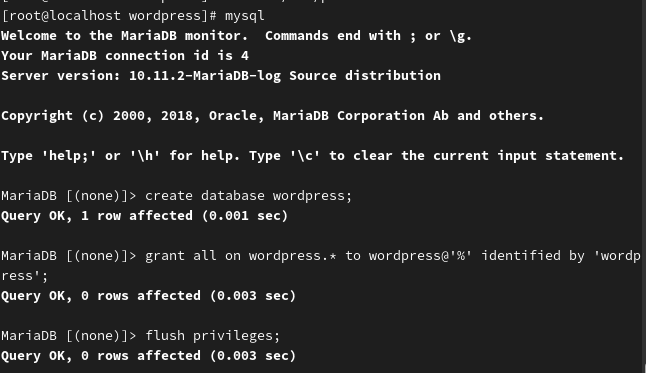
无论是安装 WordPress 还是 Typecho,第一步都是在数据库中为它们创建一个专属的“家”。在终端中输入 mysql -u root -p 并输入密码登录数据库,然后执行以下 SQL 语句:
/* 1. 创建数据库 (建议指定 utf8mb4 字符集以支持 Emoji) */
CREATE DATABASE blog_db CHARACTER SET utf8mb4 COLLATE utf8mb4_unicode_ci;

/* 2. 创建专属用户并授权 (将 'your_password' 替换为你的强密码) */
GRANT ALL PRIVILEGES ON blog_db.* TO 'blog_user'@'localhost' IDENTIFIED BY 'your_password';

/* 3. 刷新权限并退出 */
FLUSH PRIVILEGES;
EXIT; 创建完成后,可以使用新用户尝试登录验证:mysql -u blog_user -p,输入密码后使用 show databases; 查看是否能看到刚才创建的库。
2. 部署 WordPress (选项 A)
WordPress 是全球使用最广泛的 CMS,拥有丰富的插件和主题生态。
下载中文版软件包到站点目录并解压(注意:请确保目录所有者为 Apache 运行用户,而非粗暴地使用 777 权限):
# 1. 清理默认目录 (慎用)
rm -rf /apache/htdocs/*

# 2. 下载并解压
wget https://cn.wordpress.org/latest-zh_CN.tar.gz -P /apache/htdocs
tar --strip-components=1 -xvf /apache/htdocs/latest-zh_CN.tar.gz -C /apache/htdocs

# 3. 设置正确的权限 (假设 Apache 运行用户为 apache)
chown -R apache:apache /apache/htdocs
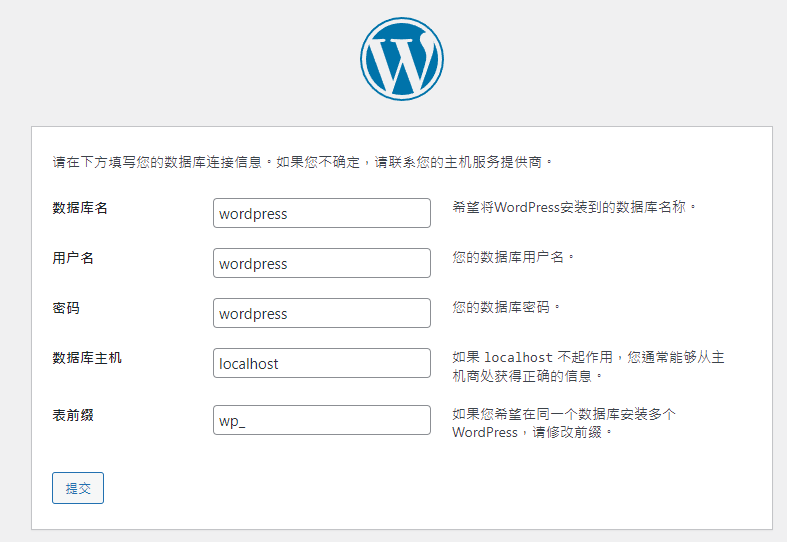
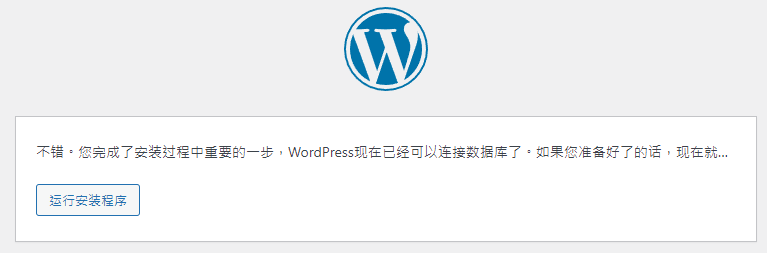
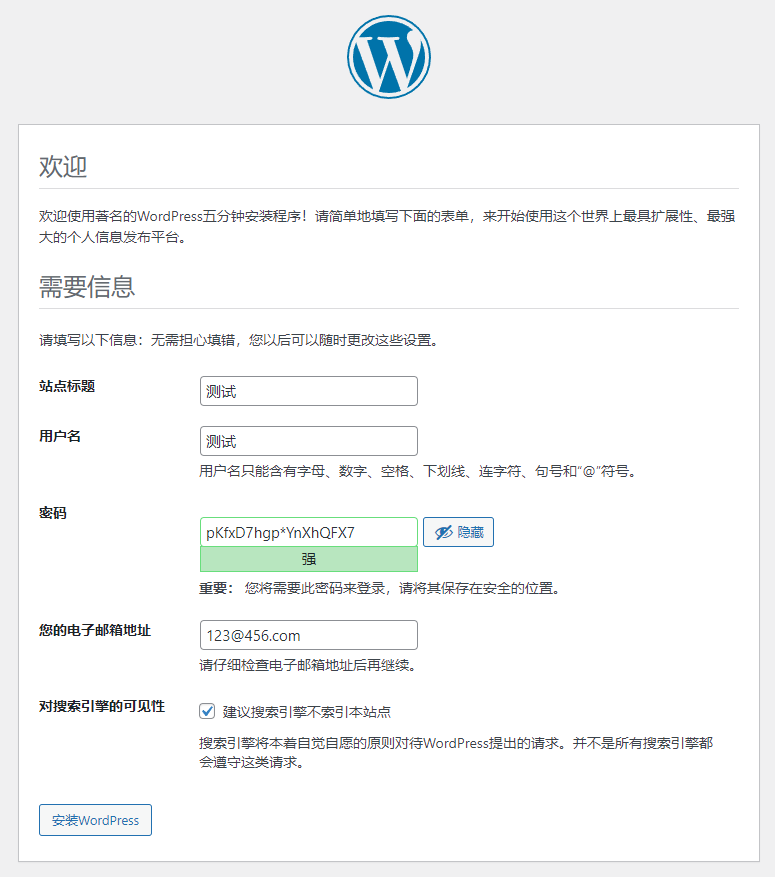
chmod -R 755 /apache/htdocs 浏览器访问站点(http://你的IP),即可看到安装引导界面。填写刚才创建的数据库信息(数据库名 blog_db,用户名 blog_user 等)即可完成安装。
3. 部署 Typecho (选项 B)
如果你只是想做一个纯粹的博客,记录生活和技术,那么 Typecho 绝对是更好的选择。它原生支持 Markdown,内核轻量高效,对服务器资源占用极低。
# 1. 安装解压工具
yum install unzip -y

# 2. 清理默认目录 (慎用)
rm -rf /apache/htdocs/*

# 3. 下载并解压
wget https://github.com/typecho/typecho/releases/latest/download/typecho.zip -P /apache/htdocs
unzip /apache/htdocs/typecho.zip -d /apache/htdocs

# 4. 设置正确的权限 (安全关键步骤)
chown -R apache:apache /apache/htdocs
chmod -R 755 /apache/htdocs
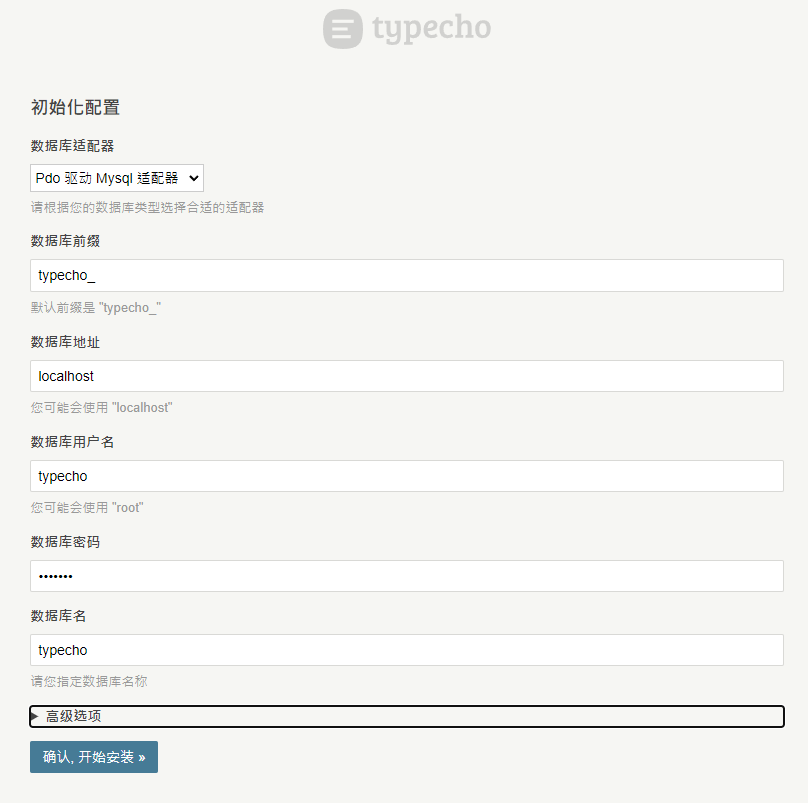
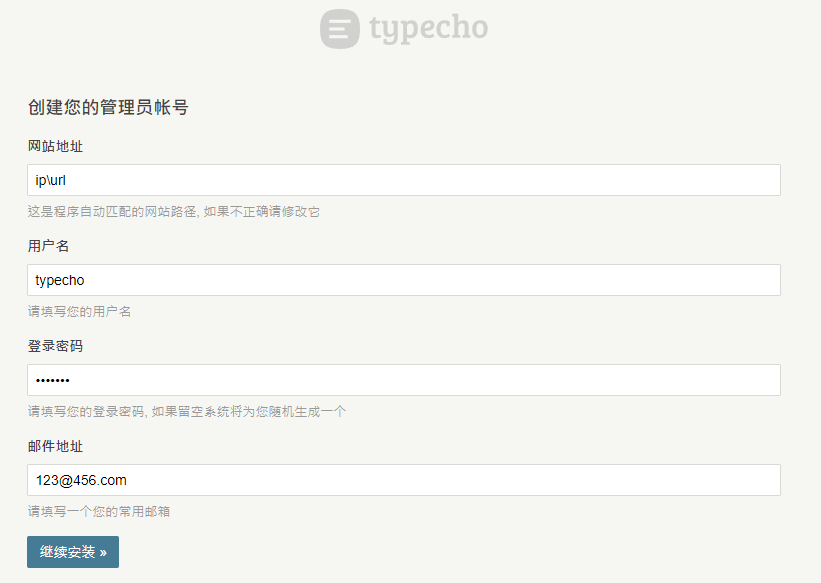
同样,浏览器访问站点,Typecho 的安装界面非常简洁。填入数据库信息,创建管理员账号,只需一步即可完成。
至此,你的 LAMP 个人博客站就已经搭建完成了!不论选择哪种程序,重要的是开始记录和分享。祝你的博客之旅愉快!


